

18. Mai 2026, 13:55 | Lesezeit: 2 Minuten
Im FritzLabor können Nutzer neue FritzOS-Funktionen schon vor dem offiziellen Start ausprobieren. Die Installation ist einfach, birgt aber auch gewisse Risiken.
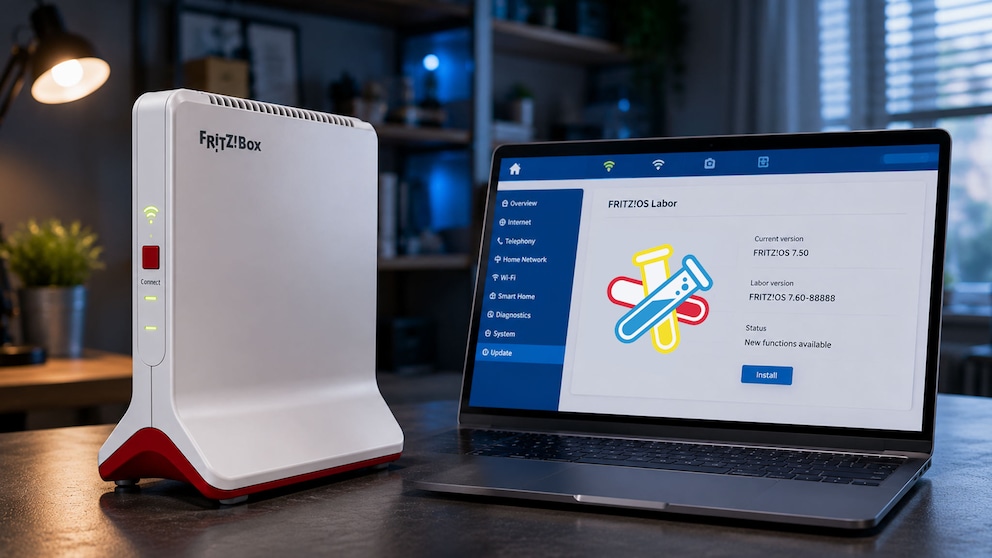
Mit dem FritzLabor bietet Hersteller Fritz! neugierigen Nutzerinnen und Nutzer die Möglichkeit, neue Funktionen für ihre FritzBox schon vor dem offiziellen Release zu testen. Dabei handelt es sich um Beta-Versionen von FritzOS, die kostenlos zum Download bereitstehen und einen Ausblick auf kommende Neuerungen geben. Feedback ist beim Testen immer erwünscht. Wichtig ist allerdings: Die Labor-Versionen sind noch nicht final ausgereift, weshalb es im Alltag zu Fehlern oder Instabilitäten kommen kann. Wer auf eine besonders zuverlässige Router-Verbindung angewiesen ist, sollte deshalb besser bei der regulären FritzOS-Version bleiben.
Vor der Installation sollte zunächst geprüft werden, ob auf der FritzBox bereits die aktuelle offizielle FritzOS-Version läuft. Öffnen Sie dazu im Browser die Adresse https://fritz.box und melden sich mit Ihrem Gerätepasswort an. In der Benutzeroberfläche gehen Sie dann zu System und Update. Dort wird Ihnen die aktuell installierte FritzOS-Version angezeigt. Gleichzeitig können Sie hier direkt nach neuen Updates suchen oder sehen, ob bereits eine neuere Version verfügbar ist.
So installieren Sie FritzLabor
Anschließend lädt man auf der Fritz!-Labor-Seite die passende Beta-Version für das eigene Router-Modell herunter und entpackt die Datei auf dem Computer. Danach öffnet man im Browser die Adresse https://fritz.box, meldet sich mit dem Gerätepasswort an und wechselt im Menü zu System und dann zu Update. Dort lässt sich unter dem Reiter FRITZ!OS-Datei die heruntergeladene Labor-Datei auswählen und das Update starten.
Empfehlenswert ist es, vorher die Einstellungen der FritzBox zu sichern, um sie bei Bedarf später wiederherstellen zu können. Auch das klappt unter dem Punkt System und Sicherung. Dort können Sie unter dem Reiter Sichern ein Passwort für die Sicherungsdatei festlegen. Die FritzBox erstellt dann eine Datei, die Sie auf Ihrem Computer speichern sollten. Damit können Sie Ihre Einstellungen später jederzeit wiederherstellen, etwa nach einem Reset oder Update.